

本記事には広告(アフィリエイトリンク)を含みます。
Microsoft Copilotは、中小企業の現場でも使い始められる水準になりました。月額約4,497円という費用が見合うかどうか——この記事では、実際の時間削減効果とROIを数字で確認しながら、Excel・Word・Teams・OutlookでのMicrosoft Copilot 中小企業向け活用手順を解説します。
大企業の導入事例ばかりが目立ちますが、2024年以降は最低ユーザー数の制限が撤廃され、最低ユーザー数制限なし(2024年1月撤廃)により、規模を問わず導入が可能になりました。従業員10〜100名規模の会社でも段階的に始められます。
- Microsoft Copilot 2026年の料金と対象プラン
- Excel・Word・Teams・Outlookの具体的な活用方法
- 中小企業向けのROI計算例(月次削減効果の試算)
- 業種別活用事例(製造・建設・介護・士業)
- 失敗しない段階的な導入4ステップ
Microsoft Copilotとは?2026年の現状
Microsoft 365 Copilot(以下、Copilot)は、Word・Excel・Outlook・Teams・PowerPointといったMicrosoft 365アプリにAI機能を追加したサービスです。ChatGPTのように別のウィンドウを開くのではなく、使い慣れたOfficeアプリの中でAIに指示を出せるのが特徴です。
2024年1月のアップデートで最低ユーザー数の制限が撤廃され、Business Basic・Business Standard・Business Premiumの中小企業向けプランにも対応しました。以前は大企業(Microsoft 365 Enterprise)向けのみでしたが、この変更により従業員規模を問わず導入できます。
議事録自動作成ツールとしての活用については、ChatGPT・Claude議事録自動作成ガイド2026もあわせて参考にしてください。
2026年の料金と必要なライセンス
Copilotを使うためには2種類のライセンスが必要です。
| ライセンス種別 | 月額(税抜・1ユーザー) | 備考 |
|---|---|---|
| Microsoft 365 ベースライセンス | 1,500〜3,000円 | Business Basic〜Premiumの範囲 |
| Microsoft 365 Copilot | 約4,497円(年間契約) | 月契約は約4,722円 |
| 合計目安 | 6,000〜7,500円 | ユーザー1名あたり月額 |
300名以下の企業向けにはCopilot Businessというプランも提供されています。通常のCopilotと機能は同一で、中小企業の規模感に合わせた形で利用できます。
まず3〜5名の担当者に絞って導入し、効果を確認してから全社展開する方法が現実的です。
Excel Copilotの使い方:自然言語で集計・分析
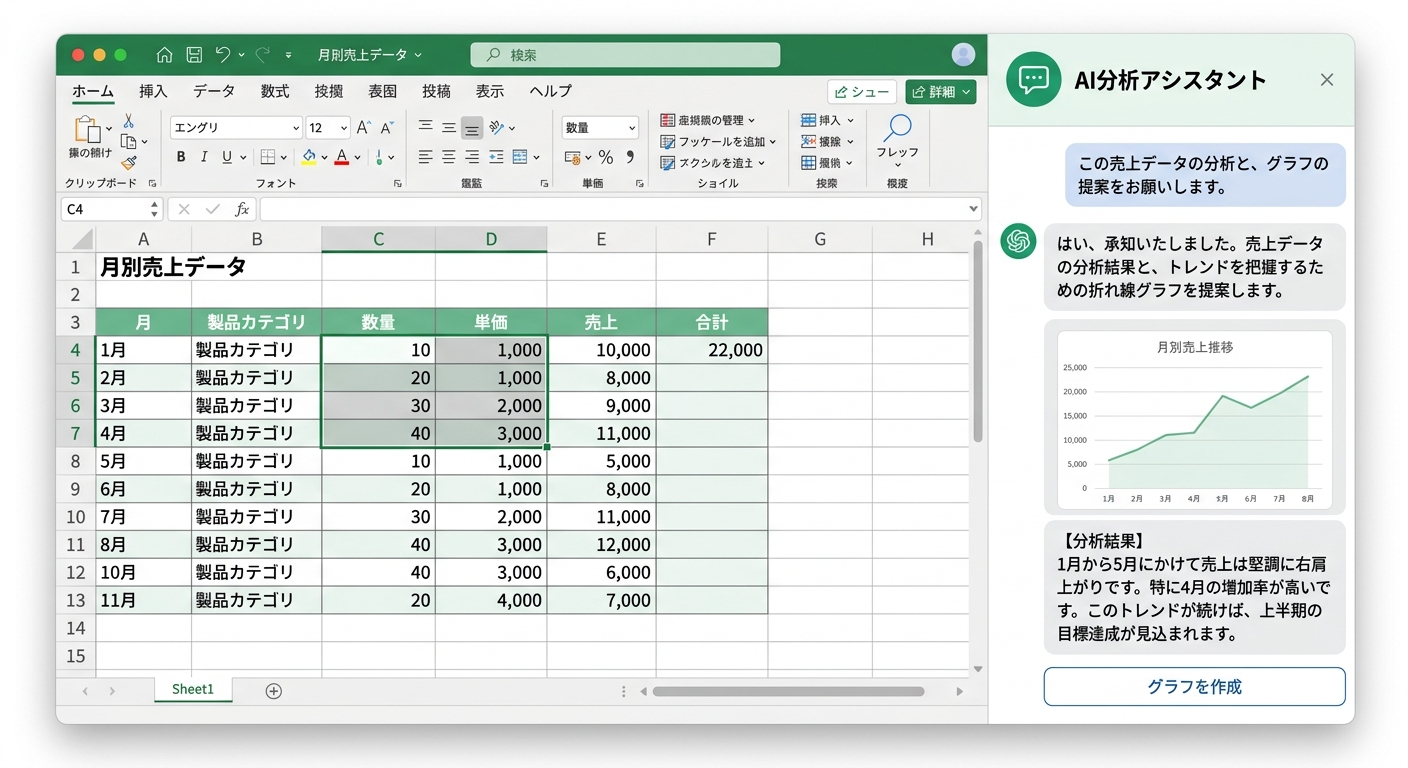
Excel Copilotの最大の価値は「数式やVBAを知らなくても分析できる」点です。売上データや在庫データを日本語で話しかけるだけで、集計・グラフ作成・外れ値の検出を自動で行います。
具体的な操作例を示します。
- 「先月の売上を商品カテゴリ別に集計して、グラフで見せて」
- 「在庫が30個以下の商品をハイライトして一覧にして」
- 「前年同月比が-10%以下の支店を抽出して理由を分析して」
2026年3月以降はPython実行とPlan modeが標準化されました。複数ステップの編集を事前プレビューで確認してから一括適用できるため、誤操作によるデータ破損のリスクが下がっています。
介護・医療での活用例
介護施設では、月次のケアプラン更新件数・職員の残業時間・施設稼働率といったデータをExcelで管理しているケースが多い。Copilotを使えば、「今月の稼働率が下がった原因を曜日別・職員別にクロス分析して」と入力するだけで集計とグラフが自動生成されます。月次レポートの作成時間を大幅に削減できます。
Word Copilotの使い方:文書作成を60〜70%短縮
WordのCopilotは「下書き生成」と「既存文書の要約・改善」が主な使い道です。
下書き生成の例:
「新規取引先向けの会社案内を作成してほしい。対象は製造業の調達担当者で、自社の強み・実績・品質管理体制・連絡先の4章構成で」
このように条件を指定するだけで、構成を持った文書の骨格が数秒で生成されます。内容の確認と修正は人間が行いますが、一から文書を書く時間は60〜70%短縮できます。
既存文書への活用例:
- 長い契約書や仕様書を「3行で要約して」
- 口語体で書かれた議事録メモを「正式な議事録形式に変換して」
- 英語のメールや文書を「日本語に翻訳して、ビジネス敬語にして」
建設業での活用例
工事完了報告書・安全点検記録・協力業者への発注書など、建設業は定型文書が多い。Copilotで「○○工事の安全点検報告書のひな形を作成して、KY活動・作業手順・使用機材・是正事項の4項目を含めて」と指示すれば、報告書の雛形が即座に完成します。現場監督の事務作業時間の削減につながります。
Teams Copilotの使い方:会議議事録を80%削減
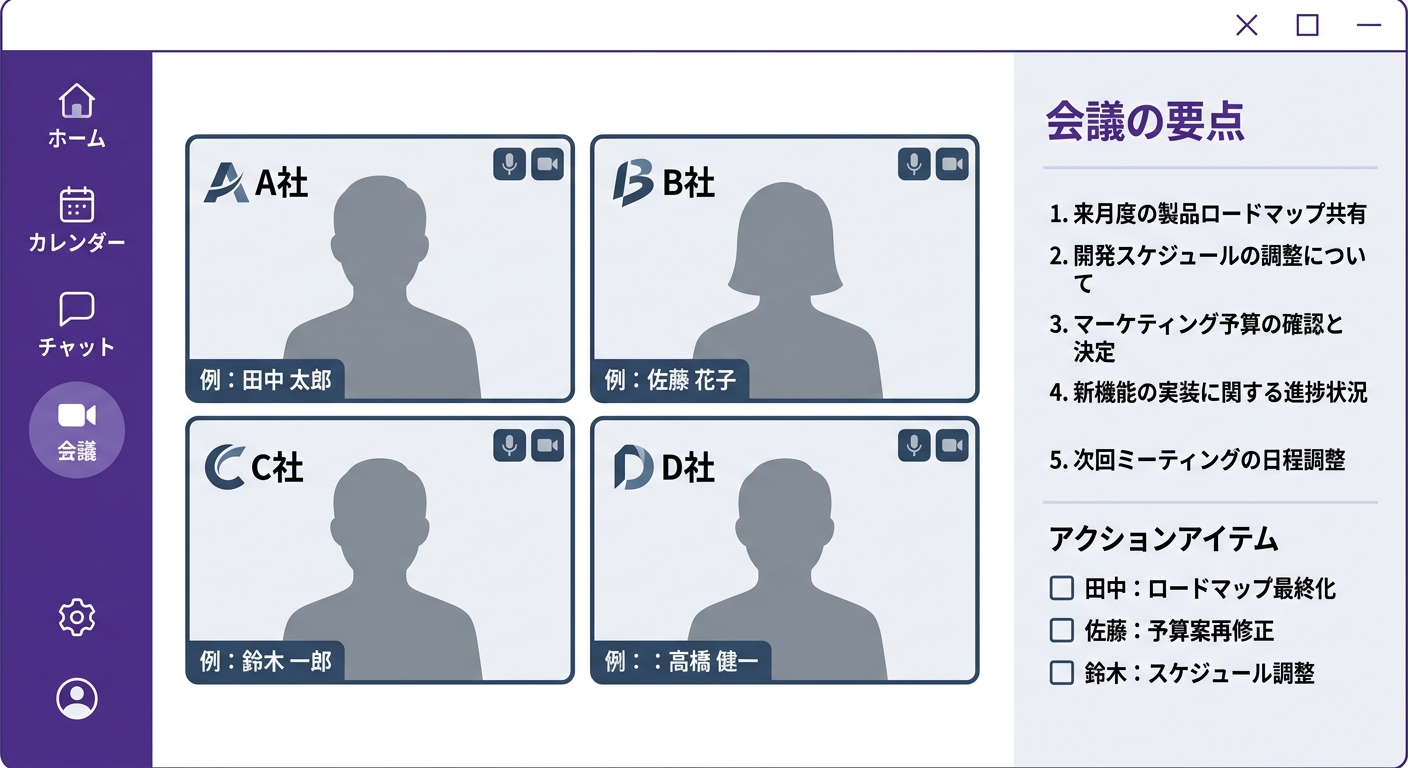
TeamsのCopilotは会議の議事録作成が主な用途です。会議終了後に「この会議の要点と決定事項・各担当者のネクストアクションを整理して」と入力するだけで、要約が自動生成されます。
手書き・手入力の議事録と比べると、作成時間は80%削減されると報告されています。
さらに、Copilotは自社のメール・ドキュメント・カレンダー・チャット履歴を横断的に参照できます。「先月のA社との商談で合意した価格条件は?」と聞けば、Teamsのチャット履歴とメールから回答を生成します。
士業(税理士・社労士・行政書士)での活用例
顧問先とのオンライン相談をTeamsで録画すると、Copilotが自動で議事録を生成し、決定事項・確認事項・次回課題を一覧化します。顧問先への議事録送付までのリードタイムが「3日後」から「当日中」に短縮されたという活用事例があります。
Outlook Copilotの使い方:メール対応を半減
Outlookのメール機能にもCopilotが統合されています。主な用途は「メールの下書き生成」と「スレッド要約」です。
下書き生成の例:
受信メールを開いた状態で「丁重に断るが、今後の取引継続への意欲を伝えるメールを書いて」と指示すると、文脈を読んだ返信案が作成されます。「もっと簡潔に」「フォーマルに」などの追加指示で調整も可能です。
スレッド要約:
20件以上のやりとりがあるメールスレッドを「3行で要約して」と入力すれば、論点と現在の状況が整理されます。長期案件の途中経過確認に活用できます。
小売業での活用例
メーカー・卸業者とのメールやりとりが多い小売業では、「この納期交渉スレッドの現在の状況と合意内容を3行で要約して」と入力するだけで経緯を把握できます。担当者が不在の際の引き継ぎ作業も大幅に短縮されます。
中小企業のROI:投資対効果の試算
月額6,000〜7,500円(Copilot + ベースライセンス)の費用が回収できるかを試算します。
前提条件:
- 従業員の平均時給換算:2,500円
- Copilotで削減できる作業時間:1日30分
| 項目 | 計算 | 月次効果 |
|---|---|---|
| 削減時間(月) | 30分 × 20営業日 | 10時間 |
| 削減コスト換算 | 10時間 × 2,500円 | 25,000円 |
| Copilot費用 | 月額(年間契約) | 約4,497円 |
| 月次ROI | 25,000 – 4,497 | +20,503円 |
1日30分の削減でも十分な投資対効果があります。文書作成・議事録・メール対応の業務量が多い担当者から優先的に導入すると、ROIはさらに高くなります。
失敗しない導入4ステップ
Microsoft 365 Copilot|中小企業の導入・活用フロー
ライセンス取得から業務効率化まで / 最短2週間で運用開始できます
を確認
Standard/Premium
のいずれかが必要
を購入
(年間契約)
ライセンス割当
Copilotを付与
Copilotが出現
Teams・Outlookで
使用可能に
グラフ自動作成・
関数の自動提案
下書き自動生成・
文章のブラッシュアップ
自動作成・
要点のサマリー出力
下書き作成・
返信内容のサジェスト
作業時間の目安
(年間契約)
(時給2,500円換算)
までの期間
Microsoft公式資料・社内導入事例をもとに作成 / 効果は業種・活用方法により異なります
Copilotの導入で「使われない」という失敗を避けるためのステップです。
ステップ1:高頻度の定型業務をリストアップする
まず「週に何度も繰り返す文書作成・メール・データ集計」を洗い出します。月次報告書・見積書・議事録・顧客向けメールなど、パターンが決まっている業務がCopilotの効果を出しやすい領域です。
ステップ2:3〜5名のパイロット導入
全社一斉ではなく、デジタルに慣れている担当者を3〜5名選んで1〜2ヶ月試します。使い方の工夫・効果・問題点を先行ユーザーが整理してから全社展開すると定着率が上がります。
ステップ3:データ利用ガイドラインを作る
Copilotは社内のメール・ドキュメントを参照します。機密情報や個人情報を含むファイルへのアクセス権限を事前に整理しておくことが重要です。Microsoft 365のアクセス権限設定と組み合わせて、情報漏洩リスクを抑えます。
ステップ4:削減時間を定量的に測定する
導入前後で「○○の文書作成にかかる時間」を計測し、数字で効果を確認します。効果が出ている業務を全社に横展開する根拠になります。
よくある質問(FAQ)
Q1. Microsoft 365を持っていない場合、Copilotだけ契約できますか?
できません。Copilotを使うには、Microsoft 365 Business BasicまたはBusiness Standard・Business Premiumのいずれかのベースライセンスが必要です。Googleワークスペースを使っている場合は、Microsoft 365への移行コストも含めて検討が必要です。
Q2. セキュリティは大丈夫ですか?入力データが学習に使われませんか?
ユーザーが入力したデータや生成されたコンテンツが外部のAI学習に再利用されることはありません(Microsoftの商用データ保護ポリシーによる)。ChatGPTの無料版などの個人向けツールとは異なり、商用利用に設計されたセキュリティ基準が適用されます。
Q3. スマートフォンからも使えますか?
はい、Microsoft 365のモバイルアプリからも利用できます。外出先でのメール返信や資料確認、音声入力でのCopilot活用が可能です。
Q4. 日本語に対応していますか?
はい、日本語に対応しています。Excel・Word・Teams・Outlookのいずれも日本語での指示が可能です。ただし英語での指示のほうが精度が高い場合もあるため、英語入力と日本語入力を使い分けるユーザーもいます。
Q5. 既存のOfficeファイル(.xlsxや.docxなど)もそのまま使えますか?
はい、既存のファイルをそのまま利用できます。過去の売上データ・議事録・報告書などに対してCopilotで分析・要約・改善を依頼できます。
Q6. 何名から導入すべきですか?
最低1名から導入可能です。費用対効果を考えると、文書作成・会議参加・データ分析の多い担当者3〜5名を対象にパイロット導入するのが現実的です。効果が確認できてから全社展開を検討します。
まとめ
Microsoft Copilotを中小企業で活用するためのポイントをまとめます。
- 最低ユーザー数制限なし(2024年1月撤廃)——人数制限なしで導入可能
- 月額6,000〜7,500円——1日30分の時間削減で十分回収できる水準
- Excel・Word・Teams・Outlookに統合——新しいツールを覚える必要がない
- データ保護は商用ライセンスで担保——社内情報が学習に使われない
まずは文書作成・議事録・メール対応のいずれか1つに絞って試してみましょう。「全員を研修してから導入する」より「1つ使ってみる」ほうが定着への近道です。
📎 外部参照リンク
Microsoft 365 Copilot 公式サイト参考情報源

🎁 補助金・助成金で節税するなら|au PAY ふるさと納税も活用
補助金・助成金の活用で事業収益が増えたら、ふるさと納税で節税も同時に実践しましょう。au PAY ふるさと納税はPontaポイント還元と返礼品が充実。収入が増える年ほど控除上限額が上がるため、早めの寄附がお得です。

📩 新着記事をメールでお届けします
AI・介護・DX・補助金の最新情報を無料でお届け。いつでも解除できます。