本記事には広告(アフィリエイトリンク)を含みます。
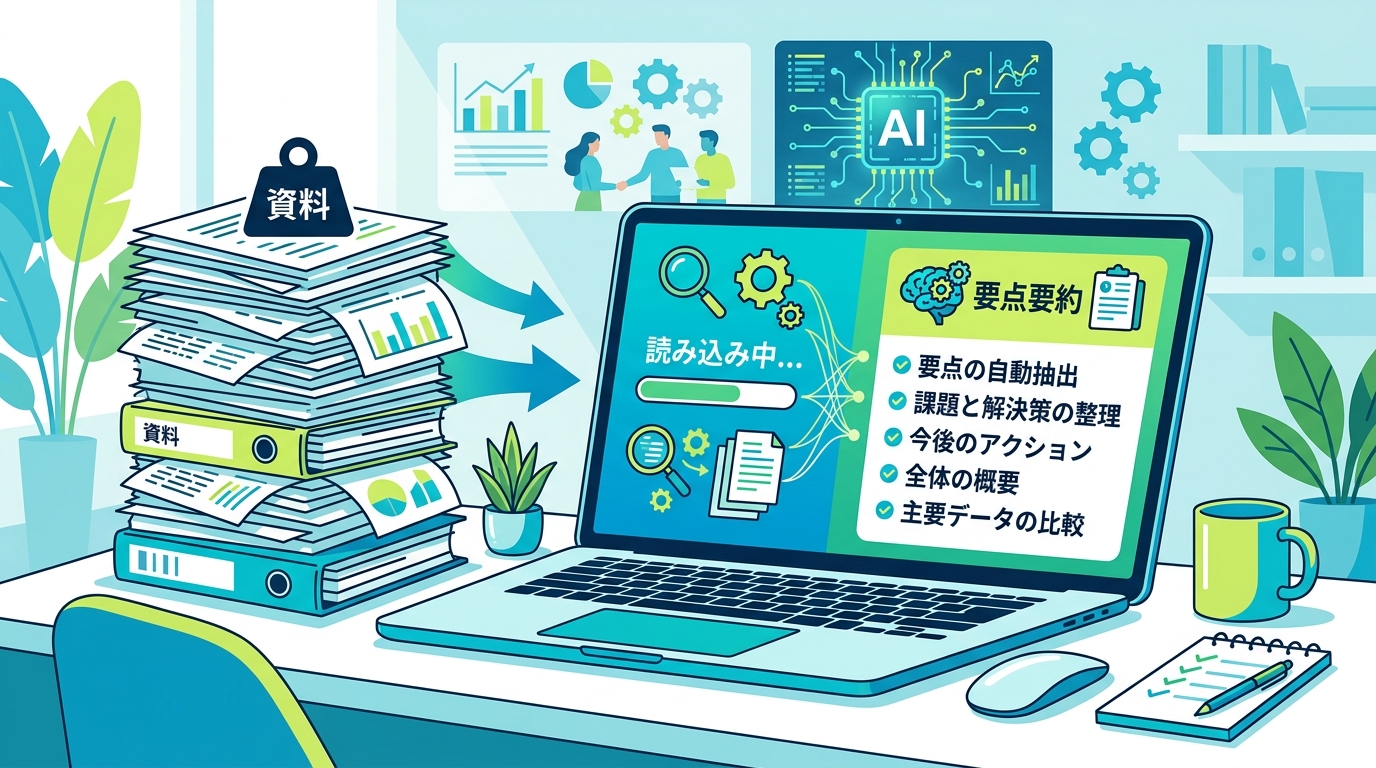
NotebookLMの要約機能を使うと、長い資料や議事録を自分で読み込まなくても、AIが要点だけを整理してくれます。この記事は、Googleアカウントは持っているけれど生成AIツールにはあまり慣れていない、中小企業の経営者・事業責任者の方を想定読者としています。
「NotebookLM」は「Gemini Notebook」に改名されました。機能はそのままに、Gemini製品ファミリーの一部として統合されています。URLや一部のUI表記が変更されている場合があります。
所要時間はアカウント作成込みで約10分です。実際にNotebookLMへ資料をアップロードし、要約を出力するところまでを、画面操作の順番どおりに解説します。介護施設の申し送りメモや会議の議事録を溜め込んでいる方にも役立つ内容です。
この記事でわかること
NotebookLMとは?資料要約に向く理由
NotebookLMはGoogleが提供する無料のAIリサーチツールで、アップロードした資料だけを情報源にして回答する点が最大の特徴です。ChatGPTやClaudeのように学習済みの一般知識から答えるのではなく、読み込ませたPDFや議事録の中身だけを根拠に要約や回答を生成します。
このため「AIが資料にない内容を作り話してしまう」リスクを抑えやすく、社内マニュアルや契約書のような正確性が求められる資料の要約に向いています。筆者が実際に社内資料を読み込ませて試したところ、資料に書かれていない数値を勝手に補って答えることはなく、わからない箇所は「ソースに記載がありません」と返してきました。
対応ファイル形式は幅広く、Googleドキュメント・Word(docx)・PDF・Googleスプレッドシート・CSV・Googleスライド・PowerPoint(pptx)・画像・テキスト・Markdown・ePub・音声ファイル(MP3・WAV)・字幕付きの公開YouTube動画・ウェブページのURLに対応しています(出典: Google NotebookLMヘルプ)。普段使っているファイルのほとんどをそのまま読み込ませられる点が魅力です。
始める前の準備・前提条件
準備するものはシンプルです。特別なソフトのインストールは要りません。
| 項目 | 内容 | 費用 |
|---|---|---|
| Googleアカウント | 個人アカウントで利用可能 | 無料 |
| ブラウザ | Chrome・Edge等(PC推奨) | 無料 |
| 要約したい資料 | PDF・議事録・マニュアル等 | – |
| Google One AI Premium等の上位プラン | ソース数・生成回数を増やしたい場合のみ | 有料(任意) |
無料プランでも1つのノートブックにつき最大50個のソースを追加でき、1ソースあたり最大50万語、ファイルサイズ200MBまで読み込めます(出典: Google NotebookLMヘルプ)。まずは無料プランでの試用が現実的な進め方です。資料量が多い部署だけ、あとから有料プランを検討してください。
NotebookLMで資料を要約する手順
ここからは実際の画面操作を順番に説明します。全体で5ステップ、初回でも10分程度で完了します。
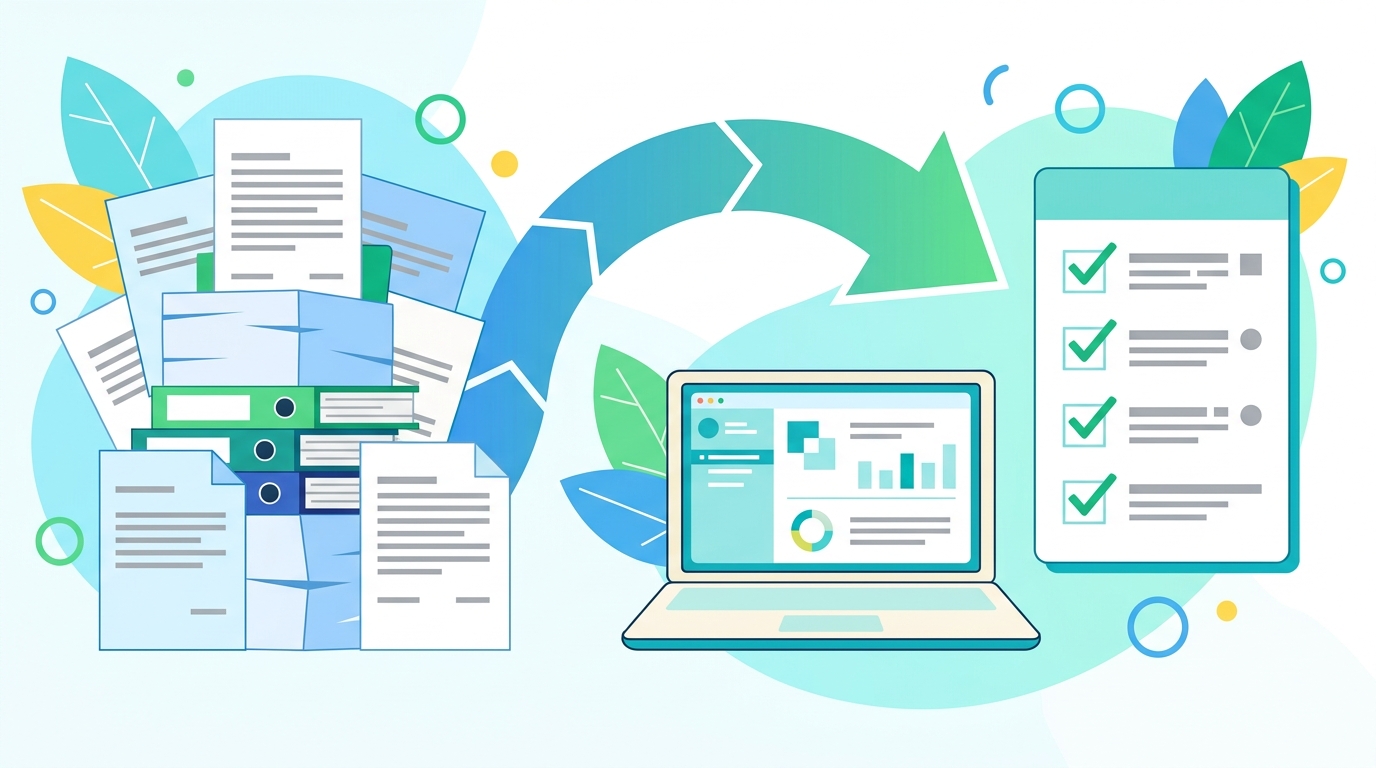
ステップ1: NotebookLMにアクセスしてノートブックを作成します
ブラウザで公式サイト(notebooklm.google.com)を開き、Googleアカウントでログインします。画面右上または中央の「新規作成」ボタンをクリックし、新しいノートブックを作成します。
ステップ2: 要約したい資料をソースとして追加します
「追加」ボタンをクリックし、PDF・Googleドキュメント・音声ファイルなどをアップロードします。複数ファイルをまとめて選択し、一度に追加できます。議事録・マニュアル・報告書など、要約したい資料をこの時点ですべて入れておきます。
ステップ3: チャットで要約の範囲と形式を指示します
資料の追加が終わったら、画面右側または下部のチャット欄に指示を入力します。以下のプロンプトをそのままコピーして使えます。
アップロードした資料全体を要約してください。

【出力形式】
1. 資料の目的(1〜2文)
2. 要点(箇条書き5つ以内)
3. 数値・期限など具体的なデータがあれば別枠で明記
4. 資料内に記載がなく判断できない点があれば「不明」と明記

【文字数】
400字程度でお願いします。
出力形式・文字数・観点を具体的に書くほど、欲しい粒度の要約に近づきます。曖昧に「要約して」とだけ入力すると、資料全体を漠然となぞるだけの返答になりやすいので注意してください。指示の具体性こそ、精度を分ける最大のポイントです。
ステップ4: 目的に応じて別形式で再生成します
同じ資料でも、目的に応じて出力形式を変えると使い勝手が上がります。会議前に共有する早見表が欲しい場合は、以下のように指示します。
先ほどの資料を、会議参加者への事前共有用に
比較表形式で整理し直してください。

【列】
論点 / 現状 / 課題 / 資料内の該当箇所

【条件】
資料に明記されていない推測は書かず、
不明な場合は「資料内に記載なし」としてください。
画面右側の「Studio」パネルからは、音声解説(Audio Overview)・マインドマップ・レポートなどをワンクリックで生成する機能も用意されています。Audio Overviewは2025年4月から日本語に対応しており、資料を音声の対談形式で聞き流せます(出典: ITmedia)。筆者が長めの制度資料を音声化して通勤中に聞いたところ、内容の要点は資料を読むより先に頭に入ってきました。移動時間の有効活用にもつながる機能です。
ステップ5: 要約結果を確認して保存・共有します
生成された要約は「メモ」として保存でき、あとから見返せます。内容が資料と食い違っていないかを人の目で必ず確認したうえで、社内共有用にコピーしてご利用ください。AIの出力をそのまま社外文書に転用せず、担当者による最終チェックを必ず挟んでください。
よくある失敗と対処法
導入初期につまずきやすいポイントを整理しました。事前に知っておくと、やり直しの手間を減らせます。
| 失敗パターン | 原因 | 対処法 |
|---|---|---|
| 要約が抽象的すぎる | 指示が「要約して」だけで具体性がない | 出力形式・文字数・観点をプロンプトで明示する |
| 一部の資料が反映されない | スキャン画質の低いPDFで文字認識に失敗している | 解像度の高いPDFやテキストデータに差し替える |
| 動画が読み込めない | 字幕なし・非公開のYouTube動画を指定している | 字幕付きの公開動画かどうかを事前に確認する |
| 出力が英語混じりになる | プロンプトに日本語での回答指定がない | 「日本語で回答してください」と明記する |
特に多いのが「要約が抽象的すぎる」というケースです。原因の多くは指示の曖昧さ。まずはステップ3のプロンプト例を土台に、自社の資料に合わせて条件を書き足してみてください。
応用・活用のコツ
基本操作に慣れてきたら、日々の業務に組み込む使い方を試してみましょう。
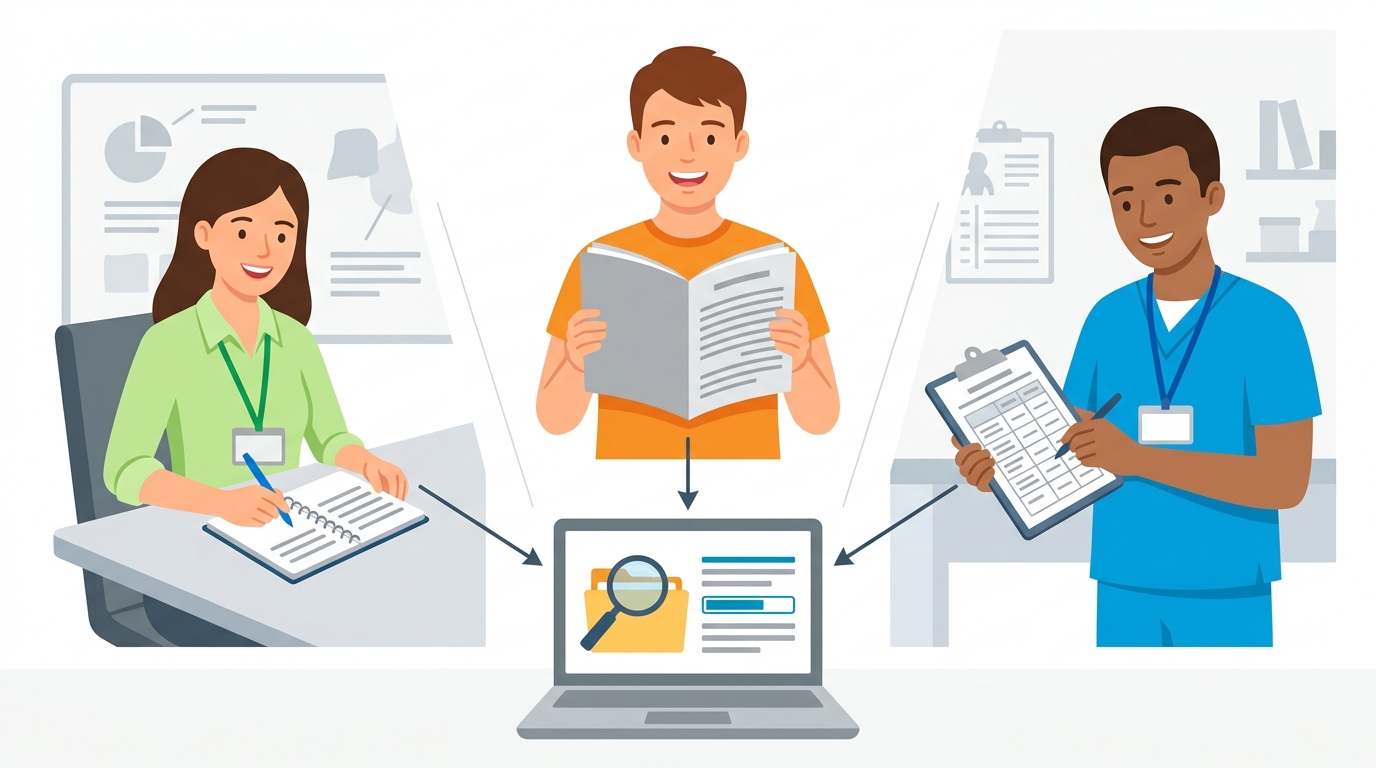
介護現場であれば、日々の申し送りメモや看護記録をノートブックにまとめて追加し、「本日の申し送り事項を職種別に整理してください」と指示すれば、勤務交代時の引き継ぎ資料として使えます。介護記録の自動化については、AIエージェントの業務活用に関する記事でも具体的な流れを紹介していますので、あわせて参考にしてください。
会議が多い部署では、議事録・提案資料・過去の決定事項を同じノートブックに入れておくと、「前回との変更点だけを教えて」といった横断的な質問にも答えてくれます。録音から議事録そのものを起こす手順はChatGPT・Claude議事録自動作成ガイドで解説していますので、要約の前工程として組み合わせてください。生成AIの基本的な業務導入の考え方は中小企業の生成AI導入に関する記事に整理しています。
経理・総務であれば、契約書や規程集をまとめて入れておき、「有給休暇に関する規定を条文番号つきで抜き出して」のように具体的に聞くと、該当箇所への手がかりを素早く得られます。ただし最終的な法的判断は必ず専門家に確認してください。
まとめ・次のステップ
NotebookLMは、手元の資料だけを根拠に回答する仕組みにより、社内文書の要約と相性の良いツールです。ポイントは「資料に閉じた要約」と「具体的な指示」の2つ。まずは無料プランで、直近の会議議事録か業務マニュアルを1本アップロードし、ステップ3のプロンプト例を試すところから始めてください。
慣れてきたら、部署ごとに複数のノートブックを分けて運用すると、資料が増えても管理しやすくなります。次のアクションは明確です。社内で共有頻度の高い資料を1つ選び、今日中に試しに要約させてみてください。
よくある質問
Q1. NotebookLMは無料で使えますか?
A. 無料プランで利用でき、1ノートブックあたり最大50個のソースを追加できます。ソース数を増やしたい場合はGoogle Oneの上位プランが必要です。
Q2. 要約の精度はどの程度信頼できますか?
A. アップロードした資料の範囲内でのみ回答するため、資料に書かれていない内容を作り話す可能性は低くなっています。ただし出力の正確性は必ず人の目で確認してください。
Q3. PDF以外にどんなファイルを要約できますか?
A. Googleドキュメント・Word・Googleスプレッドシート・CSV・Googleスライド・PowerPoint・画像・音声ファイル・字幕付き公開YouTube動画・ウェブページのURLなどに対応しています。
Q4. 社外秘の資料をアップロードしても大丈夫ですか?
A. 社内規程で生成AIへの機密情報入力を制限している場合は、事前に情報システム部門やセキュリティ担当に確認してから利用してください。
Q5. スマートフォンでも使えますか?
A. ブラウザ経由でスマートフォンからもアクセスできますが、資料の追加や長文の確認はパソコンの方が操作しやすいです。
Q6. 要約結果を他の人と共有するにはどうすればいいですか?
A. 生成された要約をメモとして保存し、テキストをコピーして社内チャットやメールに貼り付けて共有する方法が簡単です。
📚 この記事に関連するおすすめ書籍(Amazon)
「生成AI ビジネス活用」の人気書籍をピックアップしました
参考情報源
- Google NotebookLM ヘルプ(NotebookLM の概要): https://support.google.com/notebooklm/answer/16164461?hl=ja
- ITmedia「NotebookLMの『Overview』機能が日本語をはじめとする世界80言語に対応」: https://atmarkit.itmedia.co.jp/ait/articles/2508/28/news040.html

⚡ FXの注文を止めない|XServer VPS for FX プレミアム
FX自動売買・EA運用の安定稼働にはVPSが必須です。XServer VPS for FX プレミアムはリソース保証型で他ユーザーの影響を受けない専有環境を提供。東京リージョンの低レイテンシで24時間稼働できます。AI予測シグナルを逃さない環境を整えましょう。

📩 新着記事をメールでお届けします
AI・介護・DX・補助金の最新情報を無料でお届け。いつでも解除できます。